メディキューブ(medicube)の美顔器をスマートに管理できて、美容液が無料でもらえちゃう公式アプリ「AGE-R」👀✨
アプリを使っていると、「一時的にアカウントを切り替えたい」「アプリの調子が悪いから一度ログアウトして入り直したい」ということや、事情があって「アカウントを完全に削除して退会したい」という場面が出てくるかと思います。

でも、いざログアウトや退会をしようとすると、「今までの美顔器のケア履歴や、コツコツ貯めたポイント、フレンズの成長データが全部消えちゃうんじゃ…😭」と不安になりますよね。
そこで今回は、AGE-Rアプリの「ログアウト」と「退会」の正しい手順と、失敗するとデータが初期化されてしまう“ログインの罠”について分かりやすく解説します!
はじめに:AGE-Rアプリの「ログアウト」と「退会」の違いをチェック!
まず大前提として、AGE-Rアプリの「ログアウト」と「退会」は、データの扱いが180度違います。ここを間違えると取り返しのつかないことになるので、最初に確認しておきましょう。
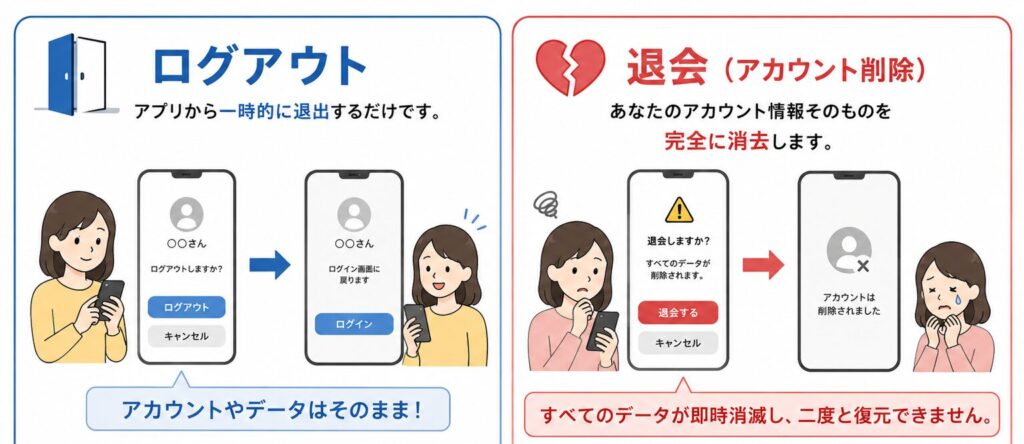
🚪ログアウト
アプリから一時的に退出するだけです。データは保管されているので、貯めていたポイントや美顔器の履歴、エイジアールフレンズの成長データが消えることはありません。 アカウントの切り替えや、アプリの動作が重いときの不具合対策に有効です。
💔退会(アカウント削除)
あなたのアカウント情報そのものを完全に消去します。貯まっていたMポイントやクーポン、これまでの美顔器データなどはすべて即時消滅し、二度と復元できません。

「一時的にログアウトしたいだけなのに、間違えて退会しちゃった!」ということがないよう注意してくださいね。
AGE-Rアプリからログアウトする5つの手順
まずは、一時的にアカウントをログ出したい方向けの手順です。マイページからたった5ステップで完了します。
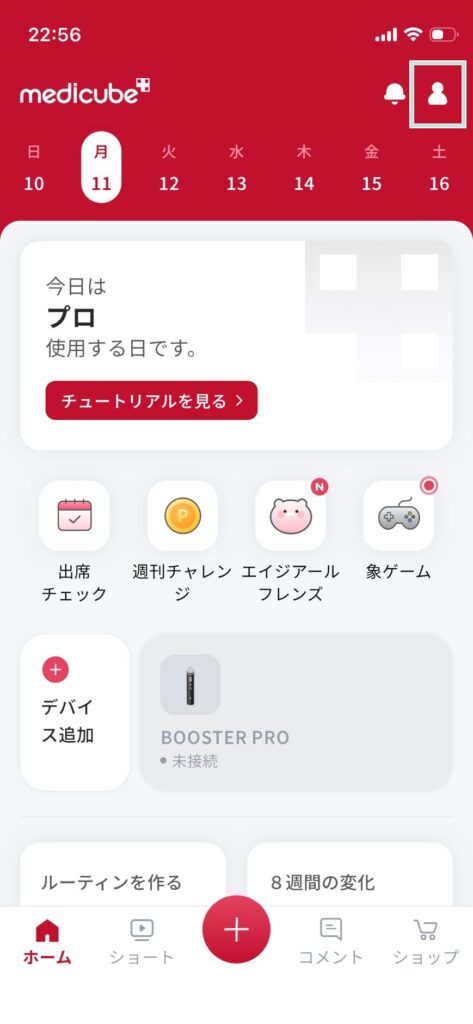
1.アプリを開いて、画面右上にある「人マーク(マイページ)」をタップします 。
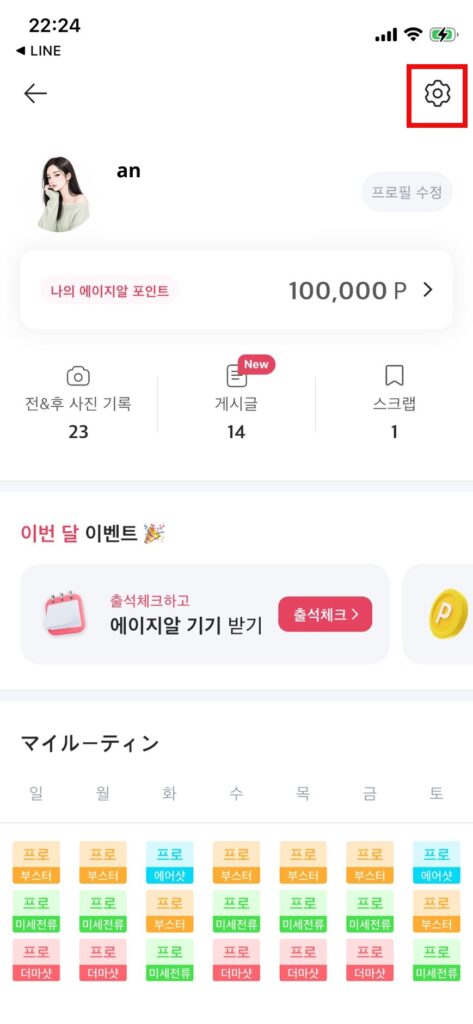
2.マイページが開いたら、さらに右上にある「歯車マーク(設定)」をタップします 。
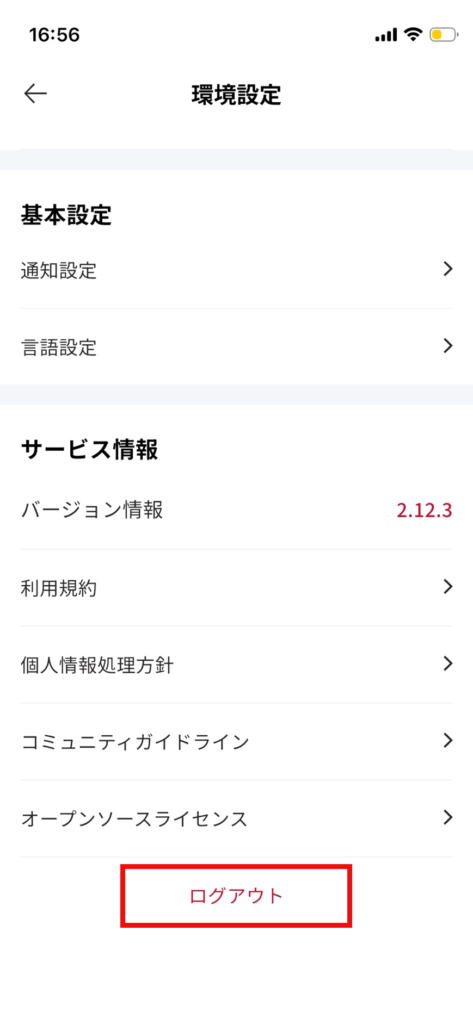
3.「環境設定」画面が表示されるので、一番下までスクロールして「ログアウト」ボタンをタップします 。
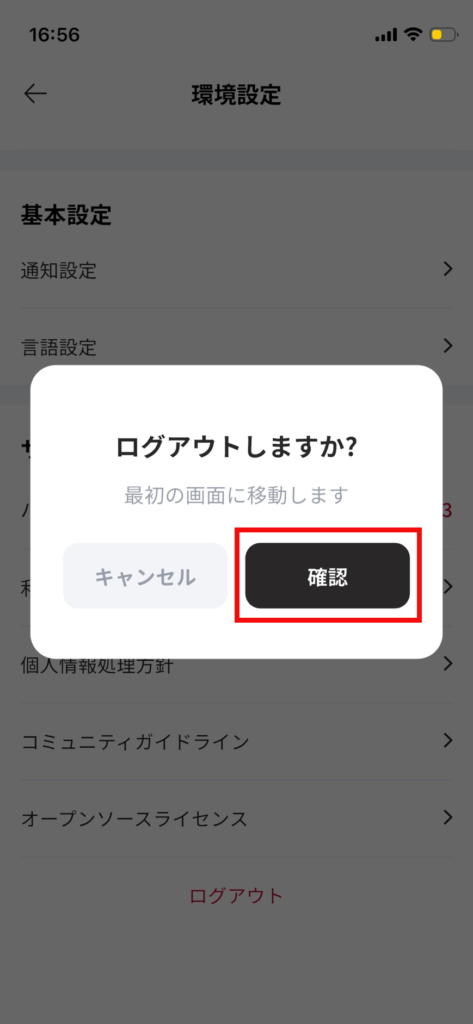
4.確認のポップアップが出るので、確認ボタンをタップします 。
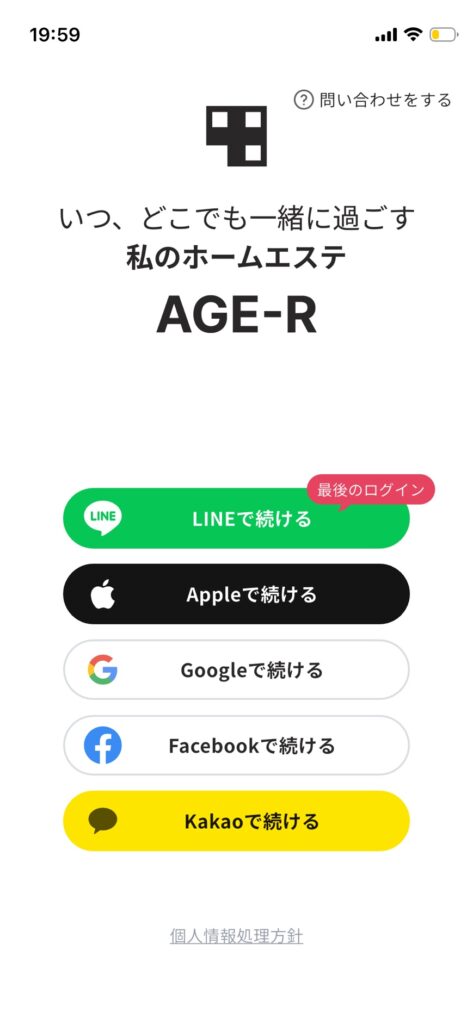
5.アプリが自動的に再起動され、ログイン画面に移動すればログアウト完了です !
【ログアウト】をプログラマー視点で解説すると、スマホ内のアプリから「鍵を閉めて出た」だけなので、同じアカウントで入り直せばいつでも元の状態に戻れますよ 。
⚠️【重要】ログアウトした後に「再ログイン」する手順と注意点
ログアウトした後に、元のデータに正しく戻るための「再ログイン方法」です。ここにデータが初期化されたように見える最大の罠が潜んでいるので、しっかり読んで進めてくださいね。
迷わない!正しい再ログイン手順
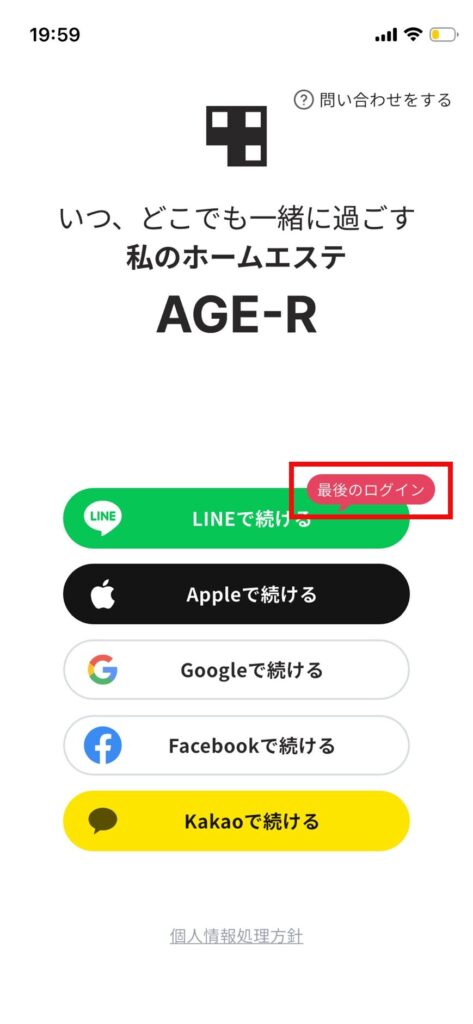
ログアウト状態でアプリを開くと、ログイン画面が表示されます 。 このとき、画面内に「最後のログイン」という吹き出しが付いているボタンを見つけてください 。そのボタンをタップして指示に従うだけで、元のデータのまま一瞬で再ログインが完了します 。
🚨 警告:違うログイン方法を選ぶと「別垢」が作られる罠
もし「最後のログイン」の吹き出しがついている方法以外(例:前回はLINEログインだったのに、今回はApple IDでログインするなど)を選んでしまうと、元のアカウントとは別の新しいアカウントがその場で自動作成されてしまいます 。
別アカウントなので、当然アプリを開くと「ポイントはゼロ、エイジアールフレンズも最初から」という初期状態が表示されます 。

焦らずもう一度ログアウトし、先ほど「最後のログイン」の吹き出しがついていた方法でログインし直せば、元のデータがちゃんと表示されますよ!
よくある質問:アプリを一度アンインストール(削除)したらデータは全て消えちゃうの?
結論から言うと、アプリをスマホから削除(アンインストール)しても、データは一切消えません 。 スマホ本体からアプリを消しても、サーバー側にデータが残っているからです 。
再度アプリをストアからインストールして、まったく同じアカウントでログインし直せば、貯めていたポイントもエイジアールフレンズの成長も、すべて保存された状態で元通り表示されます 。
スマホの容量空けや機種変更のときも安心してくださいね。
AGE-Rアプリを完全に「退会(アカウント削除)」する9つの手順
「もうメディキューブのアプリは使わない」「データを一度すべて綺麗にリセットしたい」という方は、以下の手順で退会手続きを行います。
⚠️退会する前の最終チェック
退会すると、ポイント、保有クーポン、美顔器使用レポート、エイジアールフレンズの素材・成長はすべて即時消去され、同じアカウントでの即時再登録もできなくなるリスクがあります。本当に大丈夫か今一度確認してくださいね。
1.アプリを開いて、画面右上にある「人マーク(マイページ)」をタップします 。

2.マイページが開いたら、さらに右上にある「歯車マーク(設定)」をタップします 。
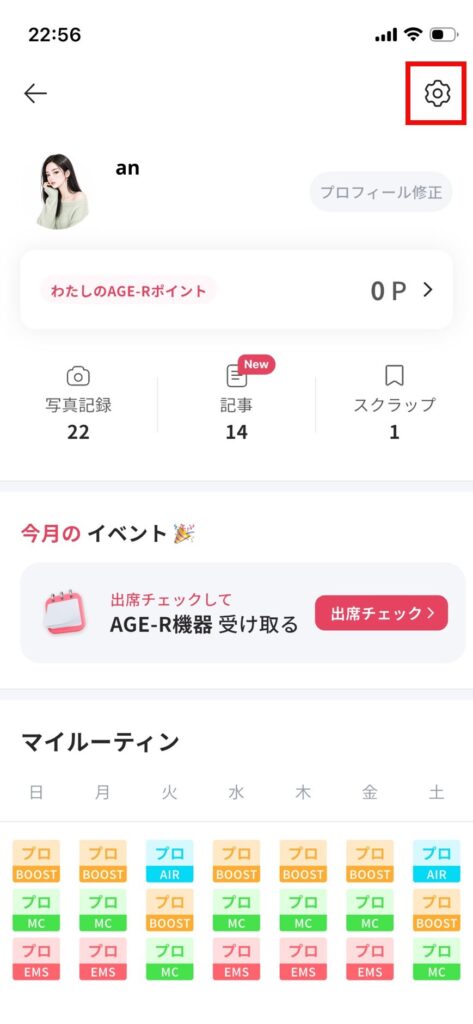
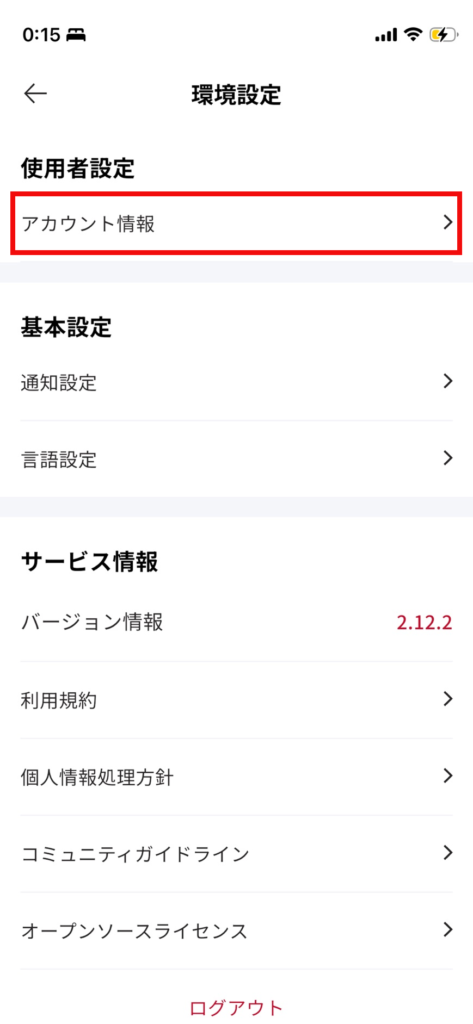
3.「環境設定」画面の中にある「アカウント情報」をタップします 。
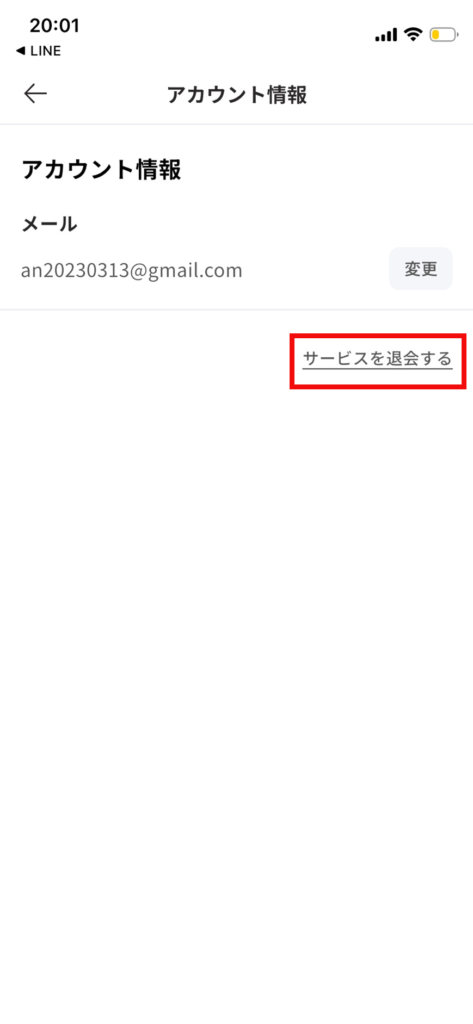
4.「アカウント情報」画面の右下にある「サービスを退会する」をタップします 。
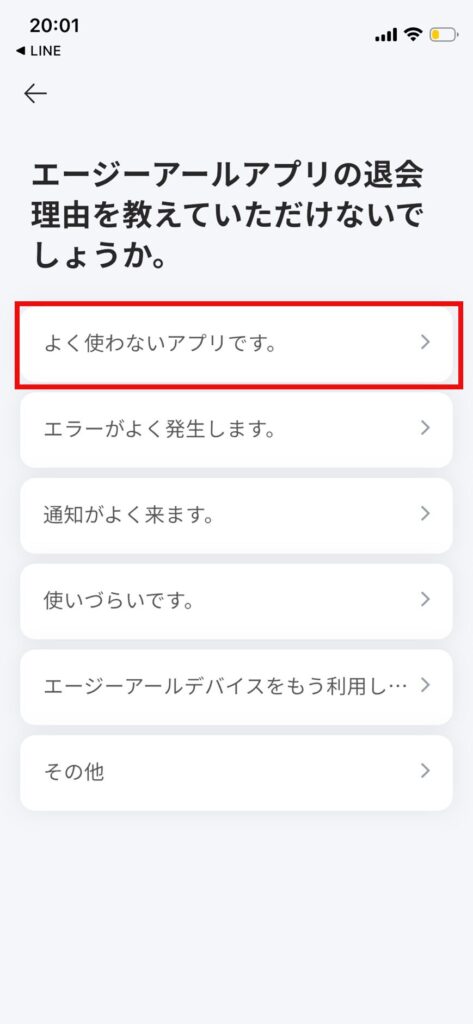
5.画面に表示される「退会の理由」一覧から、該当するものをタップします 。
6.意見記入欄に退会理由を記入します(※1文字でも入力すれば次に進めます) 。
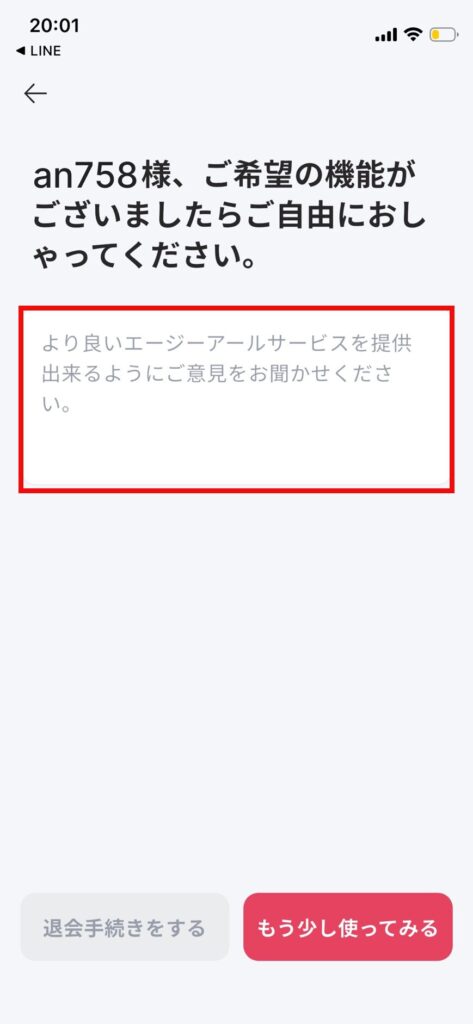
7.「退会手続きをする」ボタンをタップします 。
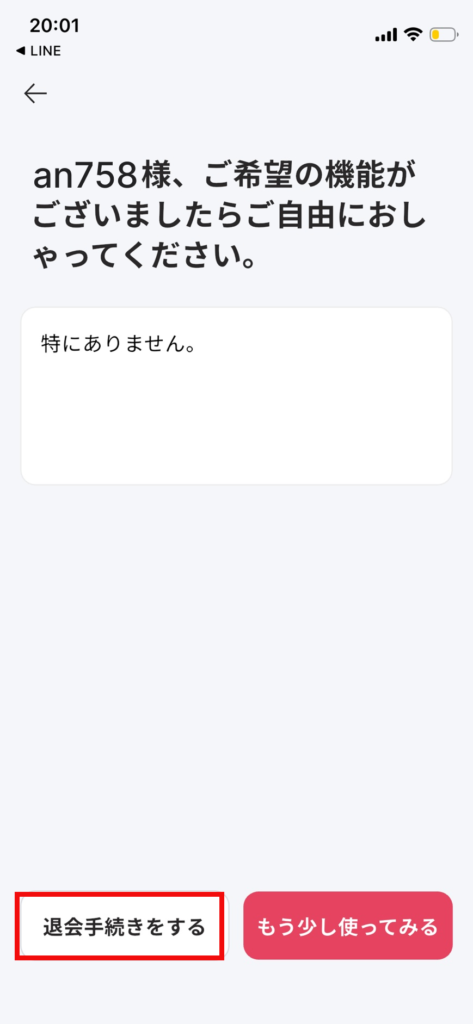
8.退会前の注意事項案内をしっかり読み、「上記の内容を確認しました」にチェックを入れます 。
9.最後に「サービスを退会する」をタップすれば、アカウントの削除がすべて完了します 。
【よくあるトラブル】ログアウトや退会がうまく進められない時の原因と対策
「ログアウトボタンが押せない」「エラーが出て退会手続きが途中で止まる」という場合の対処法です。
① 美顔器が接続されたまま?まずは「デバイス接続解除」をチェック!
アプリが美顔器とBluetoothでペアリング(接続)された状態のままだと、アプリ側の処理が競合してログアウトや退会の処理が正常に進まないことがあります。
そんなときは、以下の手順で一度ペアリングを切り離してから再度試してみてください。
- 手順: アプリの「設定」タブを開き、下部にある「デバイス接続解除」(赤文字の項目)をタップしてペアリングをオフにします。その後にログアウトや退会を試すと、すんなり進むケースが多いです!
② アプリが固まって動かない・エラーで画面が開かない場合
「Loading…」のまま画面が進まなかったり、エラーを吐いてアプリ自体が落ちてしまう場合は、アプリのキャッシュ詰まりや一時的なバグが原因です。
私が別記事でまとめている「アプリが落ちる・固まるときの爆速解決手順」を試して、アプリを正常な状態に戻してから操作を行ってみてください。
③ どうしても解決しないときは公式サポートへ
上記を試してもエラーで退会できないなど、システム上の問題が発生した場合は、ユーザー側では対処できない内部エラーの可能性があります。その場合は無理をせず、メディキューブ公式のカスタマーサポートへ「アプリの退会(またはログアウト)がエラーでできない」旨を問い合わせてみましょう。
お問合せフォームはこちら👉お問い合わせ – MEDICUBEオンラインショップ
📞 電話:0800-100-2273(平日9:00〜17:00 ※11:50〜13:00は昼休み)
まとめ:目的に合わせて賢くログアウト・退会を使い分けよう!
今回はAGE-Rアプリのログアウトと退会の方法について詳しく解説しました。
- 不具合対策や端末の切り替えなら、データが消えない「ログアウト」
- 再ログイン時は、必ず「最後のログイン」の吹き出しがついたボタンを押す
- 完全にデータを消去したい時だけ「退会」を行う
仕組みさえわかってしまえば、大切なポイントやフレンズのデータを失うリスクを100%回避できます。
正しくカスタムして、これからも安心&快適にメディキューブでの美肌ケアを楽しんでいきましょう!
コメント