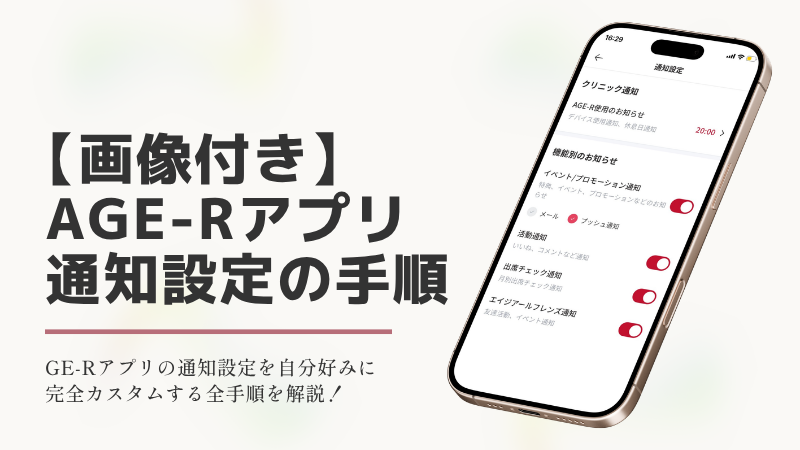
medicube(メディキューブ)の美顔器の効果を最大限に引き出すために欠かせない公式アプリ「AGE-R」✨
毎日コツコツ使いたいけれど、「ついつい夜眠くて美顔器を使い忘れちゃう…」「アプリ内のポイ活(象ゲームや出席チェック)のタイミングを逃して損したくない!」と悩んでいませんか?
「まだアプリのポイントの仕組みをよく知らない」「もっとザクザク貯める裏ワザが知りたい!」という方は、先にこちらの2記事を仕込んでおくと完璧です!
👉【ザクザク貯まる】メディキューブのポイントを効率よく集める裏ワザ
👉【完全ガイド】AGE-Rアプリのポイントをギフト券に変える方法

実は、AGE-Rアプリの初期設定のままだと、必要な通知が届かなかったり、逆に不要な通知でスマホが溢れてしまったりすることがあるんです🥺🌫️
そこで今回は、プログラマー兼メディキューブオタクの私が、AGE-Rアプリの通知設定を自分好みに完全カスタムする全手順を分かりやすく解説します!
「通知を賢く設定して、もっと快適にメディキューブライフを楽しみたい!」という方は、スマホを見ながら一緒に設定しちゃいましょう!
AGE-Rアプリの通知設定でできること&メリット
AGE-Rアプリの通知を正しく設定すると、主に以下のようなメリットがあります。
💫美顔器のルーティン化
自分がいつもケアする時間を登録しておけば、スマホが「美顔器の時間だよ!」と教えてくれるので、使い忘れがゼロになります。
💫ポイ活の効率UP
出席チェックや、エイジアールフレンズでの友達からのアクション(挨拶や牛乳)をリアルタイムでキャッチできるため、ポイ活面での取りこぼしがなくなります。
「夜のケア通知だけ欲しい」「ポイ活関連の通知だけONにしたい」など、ストレスフリーに使い分けるのがスマートな使い方です✌
【共通】通知設定画面を開くまでの3ステップ
どの通知を設定する場合も、まずはアプリ内の「通知設定画面」を開く必要があります。まずはこの共通ルートから進めましょう!
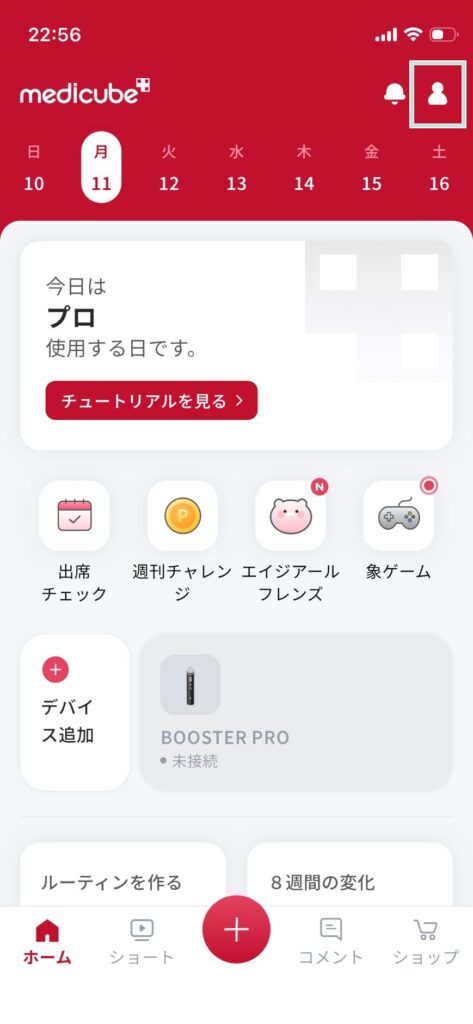
1.アプリを開いて、画面右上にある「人マーク(マイページ)」をタップします。
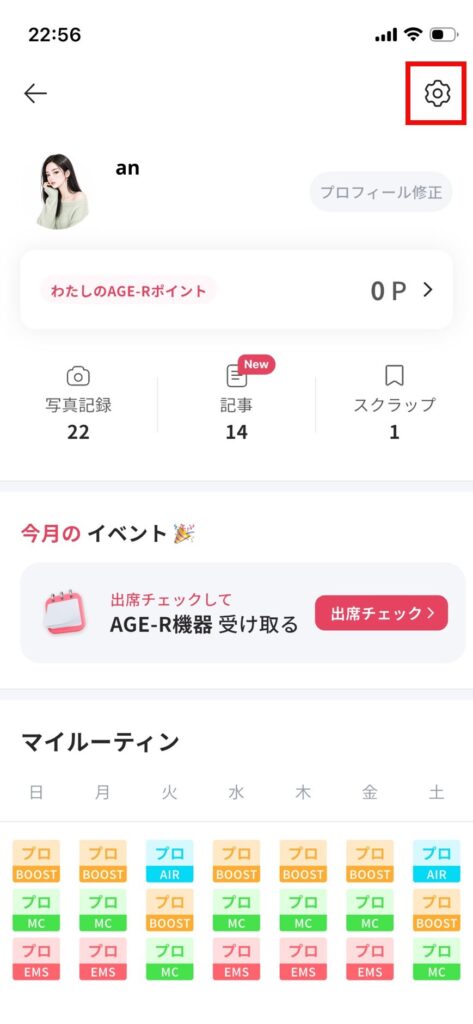
2.マイページが開いたら、さらに右上にある「歯車マーク(設定)」をタップします。
3.メニュー内の「基本設定」項目にある「通知設定」をタップします。
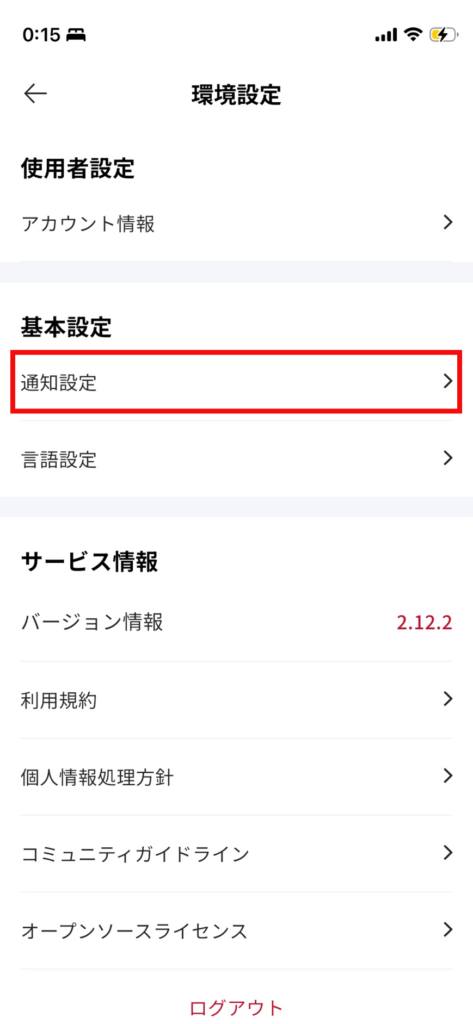
これで、すべての通知をコントロールできる画面に到着です!
📝 【目的別】AGE-Rアプリの通知を設定する5つの手順
ここからは、あなたが「ON/OFFしたい通知」に合わせて、ピンポイントで設定を切り替えていきましょう!
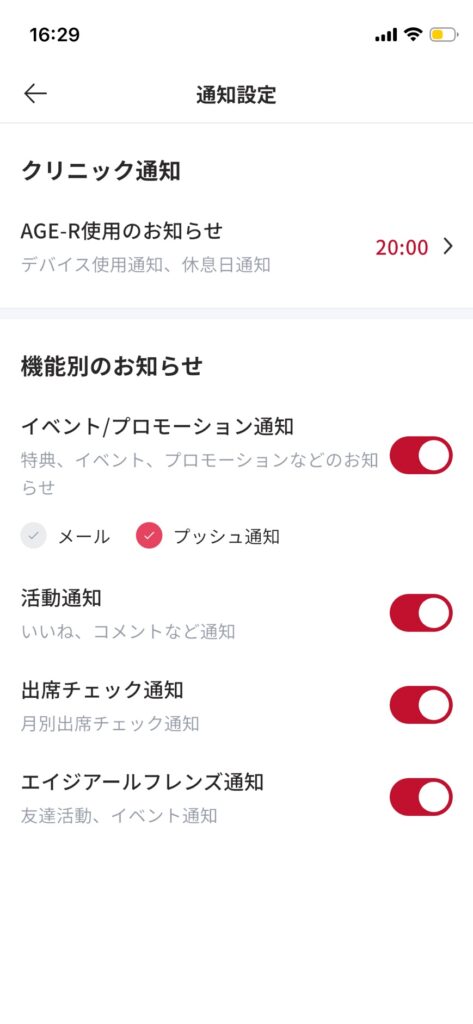
① 美顔器の使い忘れをゼロにする「AGE-R使用のお知らせ」設定
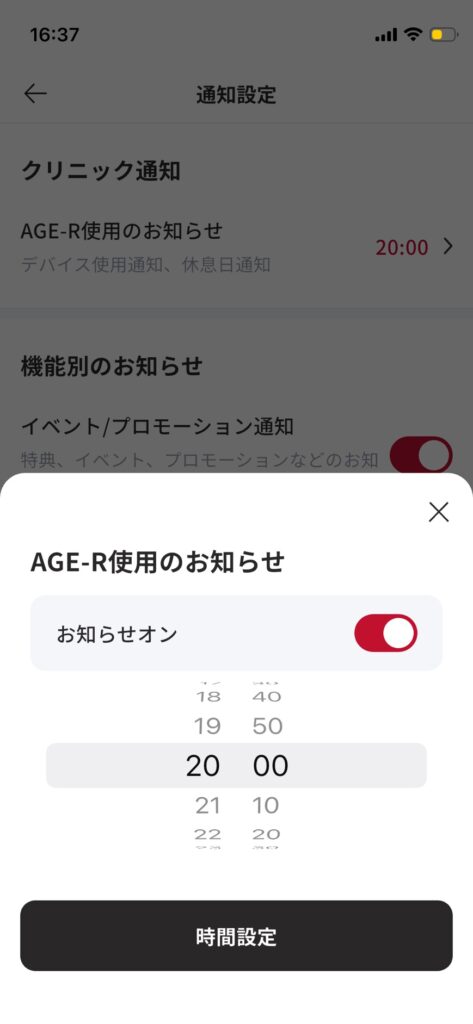
設定した時間になると、美顔器の使用を促すリマインド通知が届く機能です。
- 手順:
- 通知設定画面を開きます 。
- クリニック通知の下にある「AGE-R使用のお知らせ」をタップします 。
- 「お知らせオン」のボタンをタップします(ボタンの色がグレーから赤に変わればON状態です) 。
- 時間を自分のライフスタイルに合わせて好きな時間に設定します 。
- 最後に「時間設定」ボタンをタップして完了です !
② お得なセールやキャンペーンを逃さない「イベント/プロモーション通知」設定
メディキューブの新イベントや、お得なプロモーション情報が解放されたときにいち早く通知が届きます。
- 手順:
- 通知設定画面を開きます 。
- 「イベント/プロモーション通知」のボタンをタップしてONにします(グレーから赤になればOK) 。
- ※もしメールでも同じ情報を受け取りたい場合は、下部にある「メール」ボタンにもチェックを入れておきましょう 。
③ コメントの反応をすぐキャッチできる「活動通知」設定
自分がアプリ内に書いたレビューに対して、他のユーザーからいいねやコメントなどの反応が来たときに通知が届きます。
- 手順:
- 通知設定画面を開きます 。
- 「活動通知」のボタンをタップしてON(赤色)に切り替えます 。
④ 毎日の出席チェックを忘れない「出席チェック通知」設定
「出席チェック」の押し忘れを防ぐための通知です。
- 手順:
- 通知設定画面を開きます 。
- 「出席チェック通知」のボタンをタップしてON(赤色)にします 。
⑤ 友達からの挨拶や牛乳を見逃さない「エイジアールフレンズ通知」設定
エイジアールフレンズの友達から「挨拶」「牛乳」「興味」をもらったときにリアルタイムで通知が届きます。ポイ活ガチ勢は必須の設定です!
- 手順:
- 通知設定画面を開きます 。
- 「エイジアールフレンズ通知」のボタンをタップしてON(赤色)にします。
友達からせっかく牛乳や挨拶が届いているのに、気づかず放置しちゃうのって勿体ないし申し訳ないですよね😭 効率よくお互いのキャラクターを育てるためにも、フレンズ通知はONにしておくのが絶対にオススメです!
通知が来ない・届かないときの3つのチェックリスト
「アプリ内ではボタンを赤(ON)にしたのに、なぜかスマホに通知が届かない…」というときは、以下の3つの落とし穴をチェックしてみてください。
① スマホ本体(iPhone/Android)の通知許可がOFFになっていないか
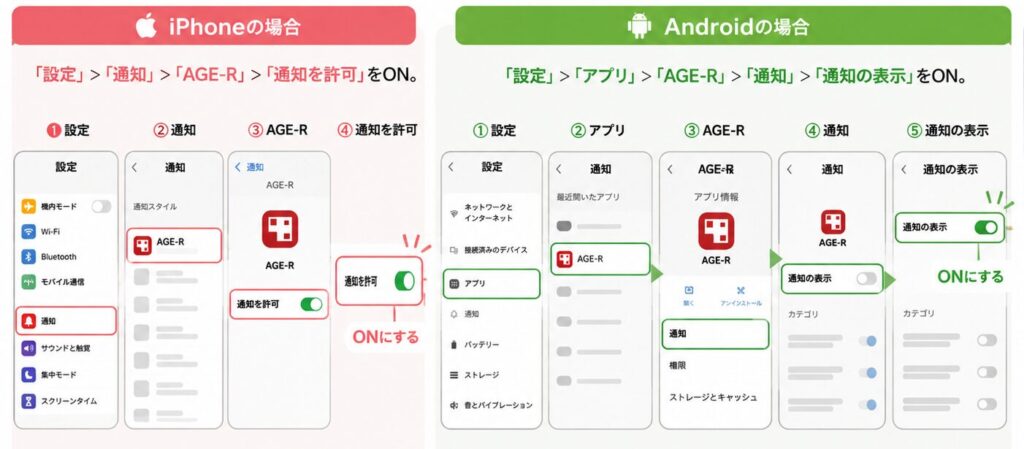
アプリ側でONにしていても、スマホ本体の設定で「AGE-Rアプリからの通知を許可しない」になっていると届きません。
- iPhoneの場合: 「設定」>「通知」>「AGE-R」>「通知を許可」をON。
- Androidの場合: 「設定」>「アプリ」>「AGE-R」>「通知」>「通知の表示」をON。
② アプリのボタン色が「赤色」になっているか確認
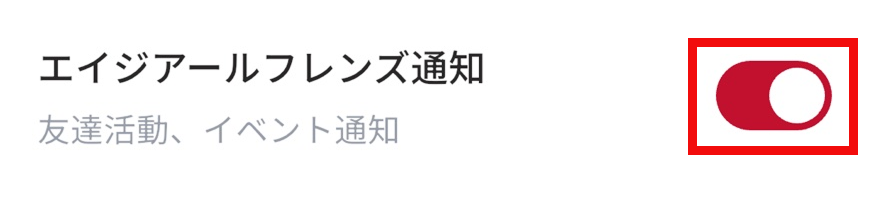
AGE-Rアプリの通知のON/OFFは、ボタンの色で一目でわかります。
- グレー: 通知OFF状態
- 赤色: 通知ON状態 必ず設定したい項目のボタンが「赤色」に変わっているか、確認してくださいね 。
③ アプリが最新バージョンにアップデートされているか
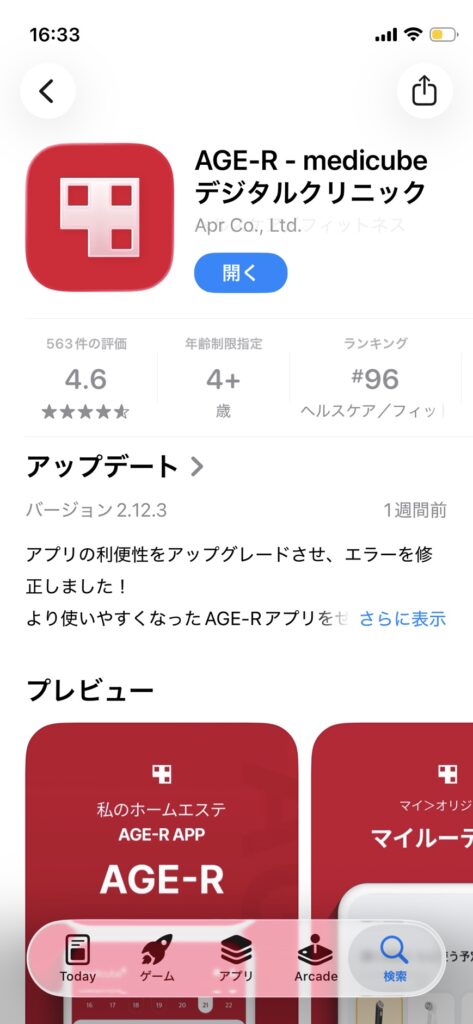
アプリのバージョンが古いと、通知システムに一時的なバグ(不具合)が起きて届かなくなることがあります。App StoreやGoogle Playストアで「AGE-R」と検索し、アップデートが来ていないか確認してみましょう。
「アップデートしてもアプリ自体が固まって動かない!」「エラーが頻発して通知どころじゃない…」というときは、以下の記事でプログラマーの私がバグの具体的な解決手順をまとめているので、今すぐ試してみてください😭👇
👉 【保存版】AGE-Rアプリが繋がらない・固まる原因は?爆速解決手順
まとめ:通知を賢くカスタムしてメディキューブライフを快適に!
今回は、AGE-Rアプリの各種通知設定について詳しく解説しました。
- 美顔器のルーティン化には「AGE-R使用のお知らせ」
- ポイ活の効率化には「出席チェック通知」「フレンズ通知」
これらを上手に組み合わせることで、ストレスなく、でもお得なチャンスは100%回収できる環境が整います!
最初は「通知が多くてうるさいな」と感じたら、不要なものだけをグレー(OFF)にしていけば大丈夫です 。ぜひあなたにぴったりのカスタムを見つけて、毎日の美肌ケアを楽しんでいきましょう!
コメント