


はじめに:AGE-Rアプリと美顔器を連携するメリット

medicube(メディキューブ)の美顔器、ただ使っているだけでは50%損をしているかもしれません。
圧倒的なパワーで日韓で大人気のmedicube【AGE-Rシリーズ】。実は公式アプリ「AGE-R」と連携させて初めて、100%の価値を発揮します!
最短ルートで美肌へ導くスケジュール管理はもちろん、私自身、このアプリを攻略したことで、わずか5ヶ月間で5本もの美容液を無料でゲットすることができました。
💡本記事では、初心者の方でも迷わないBluetoothの接続手順から、三日坊主を防ぐレポート活用術、そして接続できない場合のチェックリストまでを徹底解説します。
AGE-Rアプリと美顔器デバイスの連携(Bluetooth接続)手順
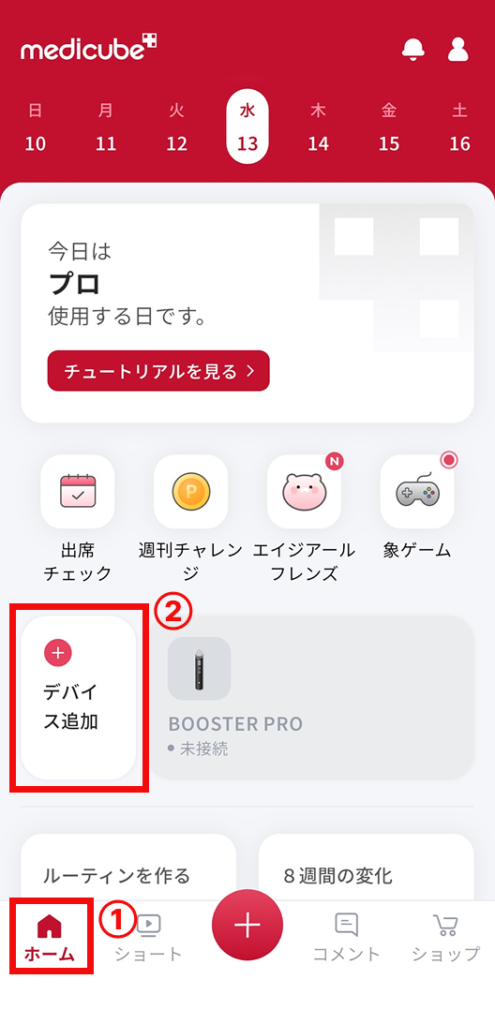
ステップ1:ホームタブを開く
ホームタブを選択し、画面上の「デバイス追加」ボタンをタップします。
ステップ2:デバイスの追加
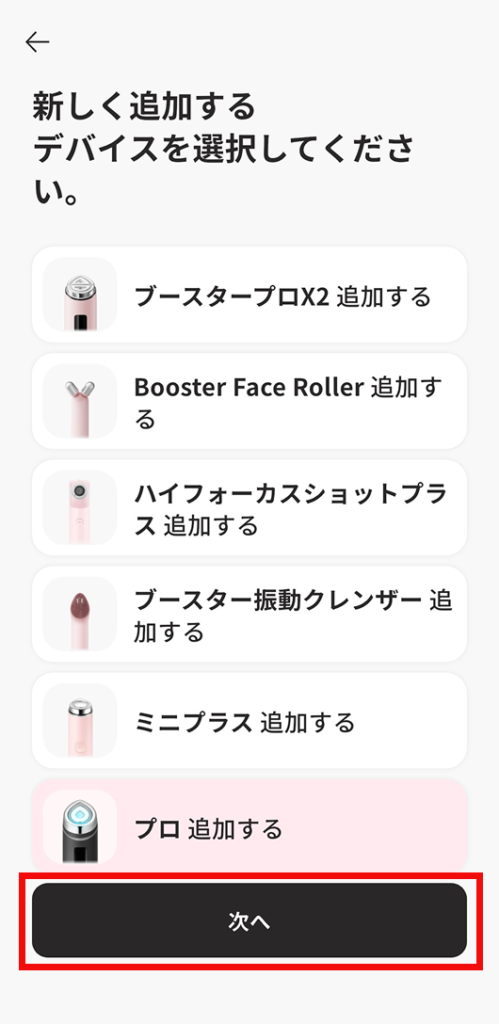
お持ちの美顔器デバイスのボタンを選択(タップ)し、「次へ」をタップしてください。
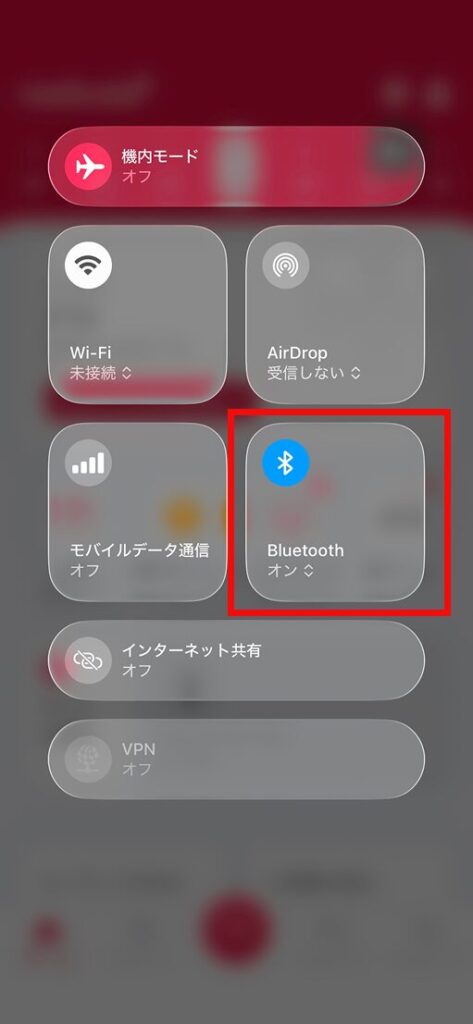
ステップ3:Bluetooth設定とペアリング
ここで、スマートフォンのBluetooth設定を「オン」にして、美顔器の電源ボタンを2秒以上長押しして電源をオンにしてください。
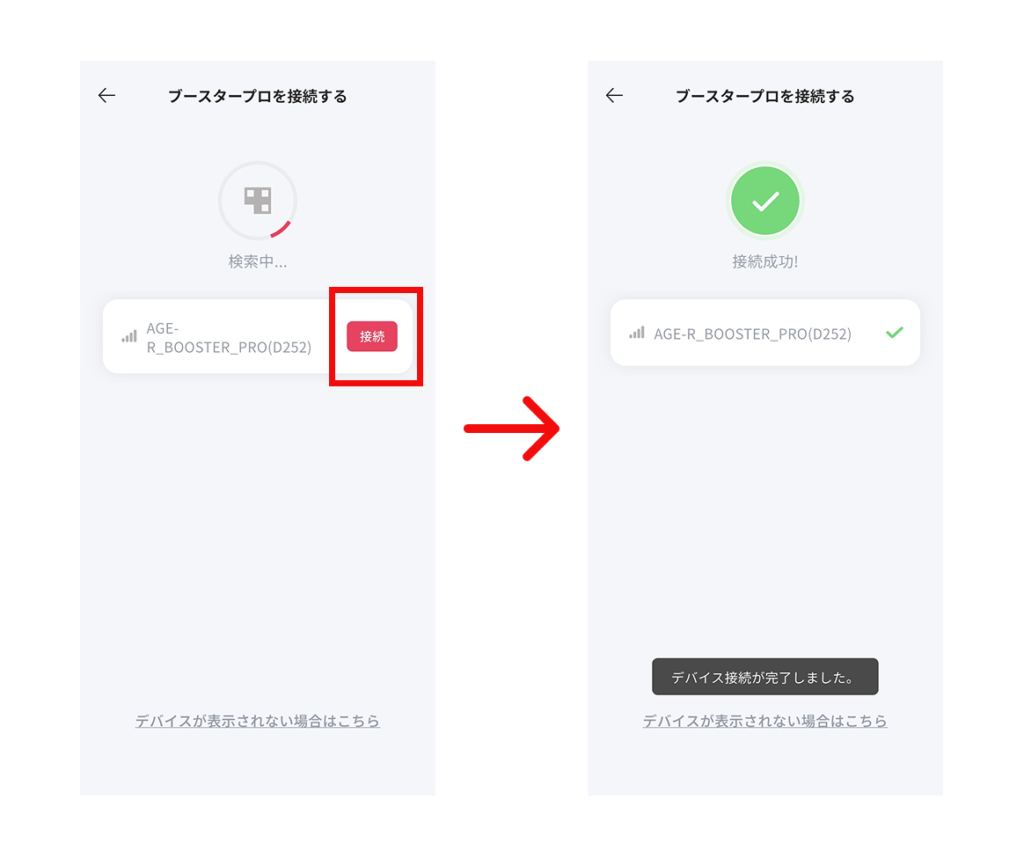
ステップ4:接続の完了
アプリ画面に接続可能なデバイス(美顔器の品番)が表示されます。その中から「一番上に表示される、デバイス」を選択し、「次へ」をタップします。画面に「接続完了」と表示されれば、設定はすべて成功です。

一度連携してしまえば、次回からはデバイスの電源を入れるだけでスムーズにアプリを活用できるようになりますよ。
連携後にアプリからできる便利な設定・操作
美顔器デバイスとアプリを連携させると、美顔器本体のボタン操作だけではできない細かなカスタマイズも可能になります。
モードごとのLEDカラーの変更
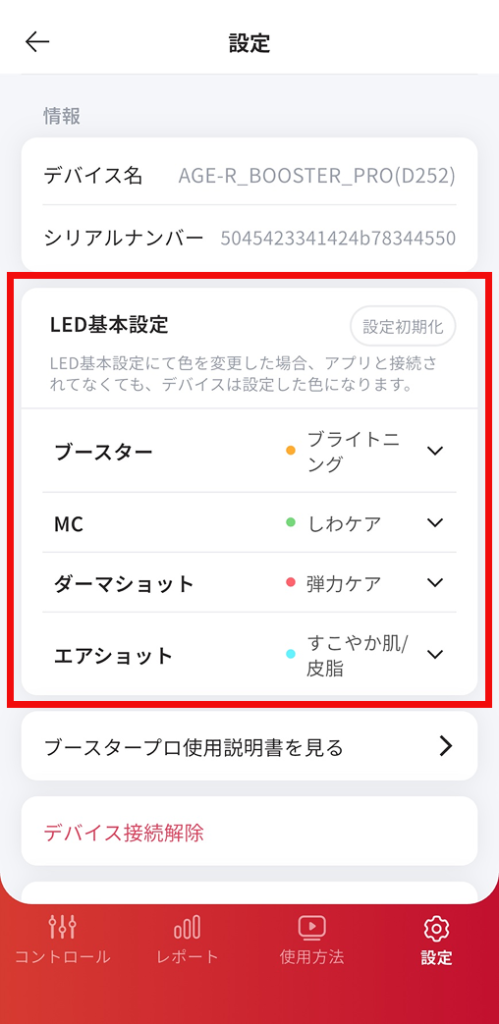
【デバイスボタン(デバイス追加ボタンの横)】>【設定】からモードごとのLEDカラーを変更できます。
※こちらはブースタープロの設定画面です。
レベルと音量の調整
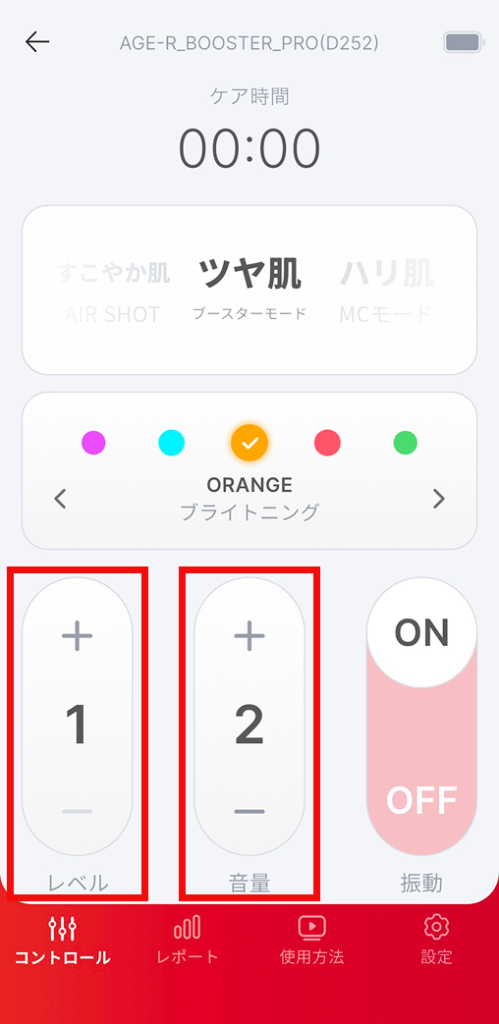
アプリの「コントロール」ボタンから、以下の調整が簡単に行えます。
▪レベル調整
1~5段階のレベルを、画面上の【+】【-】ボタンで細かく設定できます。
▪音量調整
デバイスから流れる音声ガイドの音量も、1~5段階で調整可能です。

ただ、レベル調整はデバイスについているボタンのほうが調整が楽です、、笑
振動のカスタマイズ

振動のON/OFF切り替え機能で調整ができます。
お肌の状態や好みに合わせて、振動の有無をアプリ内のスイッチで自由に操作できます。
使い方に迷った時の「チュートリアル動画」
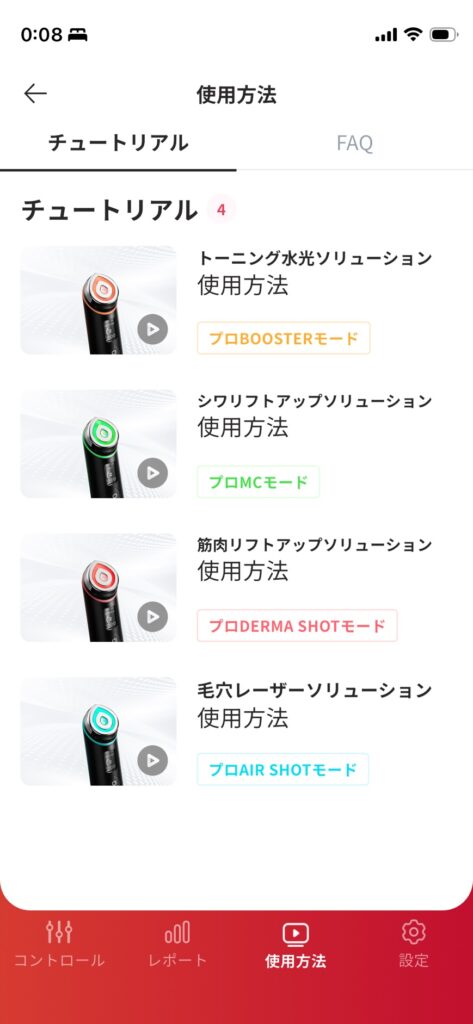
「このモード、どうやって動かすのが正解?」
と迷ったときは、【デバイスボタン(デバイス追加ボタンの横)】>【使用方法】からチュートリアル動画を再生しましょう。
画面を横向きにする「チュートリアルを大きく見る」機能を使えば、動画を見ながら一緒にケアを進めることができます。
ケアを習慣化する!「レポート機能」の活用術
使用実績の自動記録
アプリと連携して使用することで、日・週・月ごとの総使用時間が自動で記録されます。どのモードをどのくらい使ったかが一目でわかるため、ケアの偏りを防ぎ、バランスの良いお手入れが可能です。
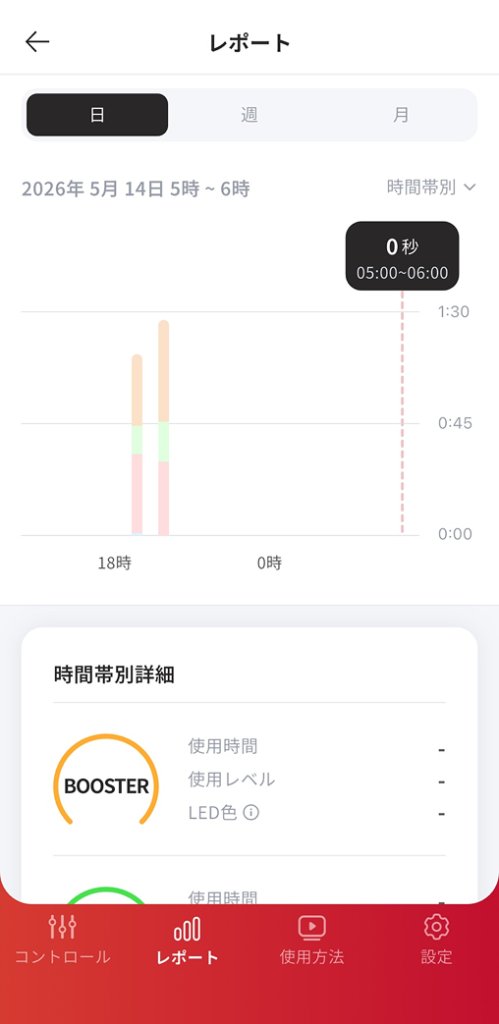
ただ、存在しないレベル7が表示されたり、使用時間がバグっているという欠点もあります
これに関してはアプリのシステム側の問題なので、公式の改善を待ちましょう、、、
スケジュール管理で効率アップ
アプリでは、初心者向けの「スタンダード」や、より高度なケアを目指す「上級者」向けの推奨スケジュールを確認できます。
例えば、月曜日はブースターモード、水曜日はエアショットモードといったように、デバイスごとの最適な使用周期(エアショットは週2-3回など)を守りながら、計画的にケアを進められます。
「レポート機能」は、美顔器ケアを三日坊主にさせないための強力な味方です!
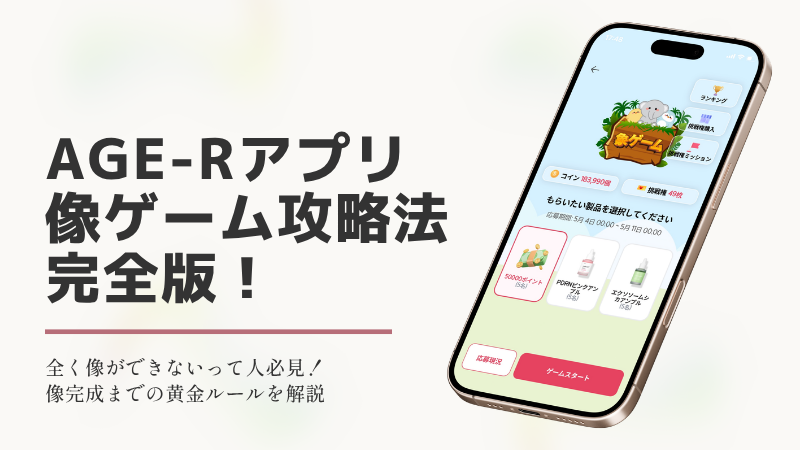
ケアを習慣化するもう一つのコツが、アプリ内のミニゲーム。楽しみながら美容液がもらえる「象ゲーム」の攻略法はこちら!
うまく連携(接続)できない時のチェックリスト
✔ Bluetoothと位置情報
スマホのBluetoothが有効になっているか、再度確認してください。
✔ デバイスの電源状態
デバイスの電源が確実に入っているか(2秒以上の長押し)を確認します。
✔ アプリのバージョン
アプリが最新の状態でないとエラーが起きることがあります。アプリストアで更新がないかチェックしましょう。
✔ スマートフォンとの距離
スマートフォンとデバイスを近づけて操作してください。
解決しない場合のお問い合わせ先
どうしても接続できない、あるいはレポートの数値に不具合がある場合は、公式のカスタマーセンターがサポートしてくれます。
📞電話(通話料無料)
0800-100-2273(平日AM09:00~PM05:00)
📮メール
medicube.jp@apr-in.com
まとめ:AGE-Rアプリで理想の肌管理をスタート
medicubeのAGE-Rアプリは、「使用記録の可視化」「使用者の詳細なレビュー」「お得なポイント特典」など、私たちの美肌への道を最短距離でサポートしてくれます。
最初は連携手順に戸惑うかもしれませんが、一度繋いでしまえば、日々のケアが驚くほどシステマチックで楽しいものに変わります。
ぜひ本記事を参考にアプリをフル活用して、理想の肌を手に入れてください!
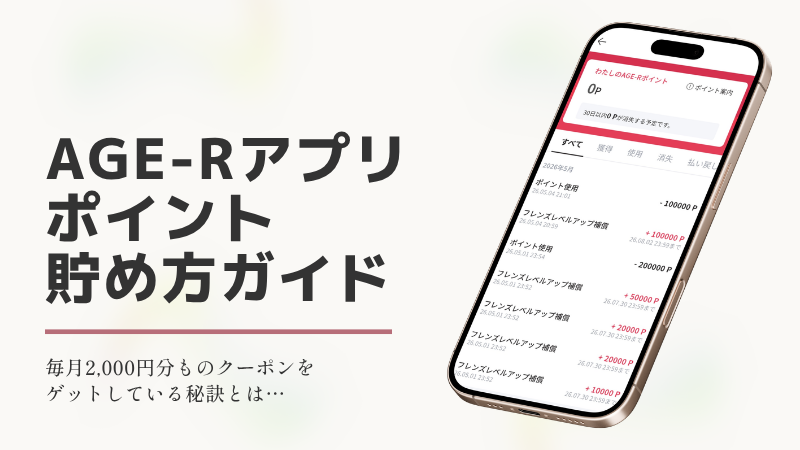
アプリで貯まったポイントは、お得なクーポンに交換可能です。最新のクーポン情報や使い方はこちらをチェックしてください!
(注記)
本記事の情報はソースに基づいたものですが、アプリの仕様変更等により操作画面が異なる場合があります。最新の情報はmedicube公式サイトまたはアプリ内のヘルプをご確認ください。
コメント